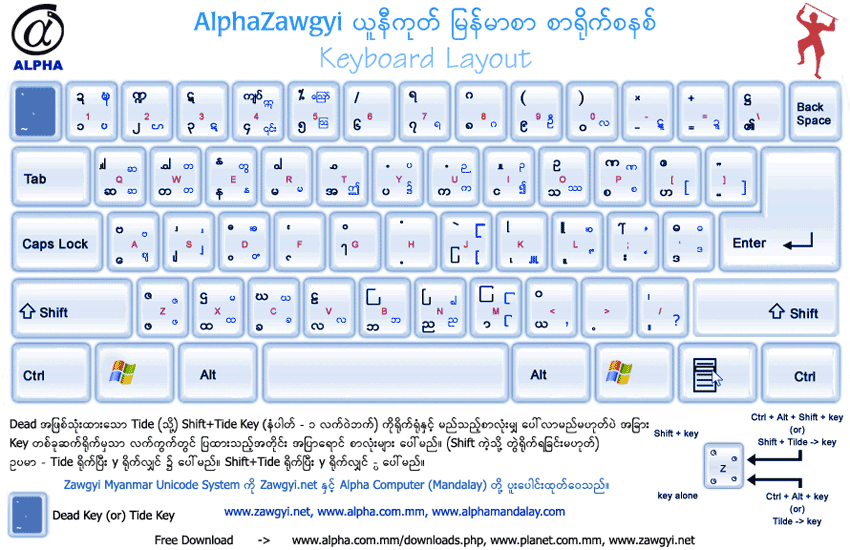
ကဲ ဒါေလးကေတာ့ အတိုအထြာေလးပါ သိတဲ့သူေတြအတြက္ကေတာ့ ကေလးကစားစရာလို႕...
ထင္ပါလိမ့္မယ္ ကၽြန္ေတာ္တို႕လိုေလ့လာေနဆဲလူအတြက္ ျပီးေတာ့ မသိေသးတဲ့ သူငယ္ခ်င္းမ်ား အတြက္ပါ....ကဲ desktop icon ေလးကိုျမန္မာလို rename ေျပာင္းဖို႕ရာ.... desktop > right click >
personalize ကိုသြားပါ ျပီးရင္ window color ကိုရွာျပီး click လုပ္ပါ ျပီးရင္ advanced appearance setting ကုိသြားပါ item ဆိုတဲ့ေခါင္းစဥ္ေလး ေအာက္မွာ icon ဆိုတာကိုေရြးေပးပါ ျပီးရင္ ေအာက္က font ဆိုတာေလးမွာ zawgyi one လို႕ေျပာင္းေပးပါ...ျပီးရင္ item ဆိုတဲ့ေခါင္းစဥ္မွာ menu နဲ႕ message box ကိုဆက္ရွာျပီး ေအာက္က font ေနရာမွာ zawgyi one လို႕ေျပာင္းေပးပါ ok and apply လုပ္ပါ ဒါဆိုရင္ အားလံုးအဆင္ေျပပါျပီ rename ေလးလဲအဆင္ေျပပါျပီ ေနရာတကာ zawgyi နဲ႕ေျပးမလြတ္ေတာ့ဘူးေပါ့....အဆင္ေျပပါေစ.....kyaungywathar....
ဆက္ဖတ္ရန္>>
Showing posts with label ကြန္ျပဴတာနဲ႕ပတ္သက္ လို႕ ကၽြန္ေတာ္ သိသေလာက္..... Show all posts
Sunday, October 21, 2012
Mac မွာ ေဇာဂ်ီေဖာင့္သြင္းမယ္....
ကဲဒီပို႕စ္ေလးကေတာ့ Mac computer ေတြမွာ ေဇာ္ဂ်ီေဖာင့္....သြင္းတာေလး ေျပာျပသြားပါ့မယ္....ပထမဆံုး ေအာက္ကေပးထားတဲ့ Link ေလးေတြကို ေဒါင္းလိုက္ပါအံုး....
ကဲကၽြန္ေတာ္တို႕ အထက္က လင့္ေလးေတြကိုေဒါင္းျပီးတဲ့အခါမွာ ေဇာ္ဂ်ီကို စတင္ install လုပ္မွျဖစ္ပါတယ္..
dmg ဖိုင္ကေတာ့ ဗားရွင္းေတာ္ေတာ္မ်ားမ်ားရပါတယ္ ဆုိေတာ့ dmg ဖိုင္နဲ႕ပဲ အသံုးျပဳပါ တကယ္လို႕မရေတာ့မွသာ mpkg ကိုသံုးပါ ကၽြန္ေတာ္ကေတာ့ dmg နဲ႕ပဲ အဆင္ေျပသြားပါတယ္ ခင္ဗ်ာ........
ကဲဖိုင္ေလးကိုစျပီးေတာ့ double click ေပးျပီး run ေပးလိုက္ပါ....ေအာက္ကပံုေလးအတိုင္းေတြ႕၇ပါလိမ့္မယ္.
ပံုမွျပထားတဲ့အတိုင္း drag ဆြဲထည့့္ေပးပါ.....ျပီးသြားရင္ေတာ့ ေအာက္ကပံုေလးကိုဆက္ၾကည့္ပါ....
ကဲပံုေလးအတိုင္း ရဖို႕ dock ကေန system preferences>language and text ကိုသြားပါ ျပီးရင္ေတာ့ input source ကိုဆက္သြားပါ list ထဲမွာ ပံုမွာျပထားတဲ့အတိုင္း Zawgyi KB ကိုအမွန္ျခစ္ေပးလိုက္ပါ...ျပီးသြား၇င္ေတာ့. Keyboard shortcuts ကိုဆက္သြားပါအံုး...ေအာက္ကေပးထားတဲ့ပံုေလးကိုဆက္ၾကည့္ပါ....
ျပီးသြားရင္ေတာ့ ပံုမွာျပထားသလို spotlight ကိုသြားျပီး show spotlight search field ကိုအမွန္ျခစ္ျဖဳတ္လိုက္ပါ....ေအာက္ကပံုမွာဆက္ၾကည့္ပါ....
ျပီးသြားရင္ေတာ့ keyboard and text ကိုဆက္သြားပါ....ညာဖက္ေအာက္ေျခက ....select next source in input menu ကို အမွန္ျခစ္ေလးျဖဳတ္ေပးလိုက္ပါ....ကဲေအာက္ကပံုေလးကိုဆက္ၾကည့္ပါအံုး....
ပံုမွာျပထားတဲ့အတိုင္း application > font book ကိုဆက္သြားပါ ျပီးရင္ Myanmar MN နဲ႕ Myanmar sangam MN ကို disable လုပ္ေပးပါ (မွတ္ခ်က္ တခ်ိဳ႕ version အနိမ့္ေတြကေတာ့ ဒီအဆင္မလိုဘူး ဒါေပမယ့္ ကၽြန္ေတာ္က mountain lion ဆိုေတာ့ ဒီအဆင့္ကိုေက်ာ္သြားရင္ စာေတြက မူမမွန္ေတာ့ဘူး :P) အဲအဆင့္မလုပ္ခင္ စာအရင္ရိုက္ၾကည့္ေပါ့ ... ေအာ္ စာရိုက္ဖို႕က...ေအာက္ကပံုေလးအတိုင္း ကီးဘုတ္ေလးကို ေရြးျပီး စာရိုက္ရံုပါပဲ......
ကဲ အဲ့ေလာက္ဆိုရင္ေတာ့အဆင္ေျပမယ္ထင္တယ္ ..... mpkg ကို install လုပ္တာေတာ့ေျပာေတာ့ဘူး ေနာ္
သူလဲလြယ္တယ္ သူ႕အဆင္တိုင္းသာလုပ္သြားပါ... admin passward ေတာင္းလာရင္ ကြန္ျပဳတာစဖြင့္ျခင္းမွာ
ကိုယ္ေပးထားတဲ့ Passward ရိဳက္ရံုပါပဲ dmg file ပဲ အသံုးျပဳပါ မရေတာ့မွ သာ mpkg ကိုသံုးပါ...
ကဲေနာက္တဆင့္ပေတာ့.... new keyboard layout ေလးအစားထုိးတာေျပာပါ့မယ္ အစားမထိုးလဲရိဳက္လို႕၇မွာပါ နဲနဲေတာ့ ကြဲတယ္ထင္တယ္ ...စမ္းၾကည့္ေပါ့ဗ်ာ ေအာ္လက္ကြက္ကေတာ့ ေဇာ္ဂ်ီလက္ကြက္အတိုင္းပါပဲ ပတ္ဆင့္ေတြကေတာ့ option key နဲ႕ခံရိဳက္၇ပါတယ္ ကၽြန္ေတာ္ေတာ့ ပတ္ဆင့္သိပ္မသံုးေတာ့ သိဝူး...ဟိ....ကဲ ေအာက္ကပံုေလးကိုၾကည့္ပါအံုး....
အေပၚ menu bar ကေန Go > Computer > Macintosh HD > Library > Keyboard layout မွာ ေစာနကေဒါင္းထားတဲ့ ဖိုင္းေလကို ကူးထည့္လိုက္ပါ admin passward ေတာင္းလာရင္ေပးလိုက္ပါ replace လုပ္လိုက္ပါ...ကဲ ဒါဆိုရင္ေတာ့ အားလံုးအဆင္ေျပမွာပါ... ေနာက္တခုကေတာ့ လိုကမယ္ရ safari မွာ
တခုဝင္ျပင္လိုက္ပါ....Safari > Preference > advanced > default encoding မွာ unicode (UTF-8) ကိုေရြးေပးလိုက္ပါ ... ဒါဆိုရင္လဲ ပိုအဆင္ေျပသြားတာေပါ့ ဗ်ာ......
ကဲ ပန္းသီး သံုးသူမ်ား အဆင္ေျပပါေစ ေကာင္မေလးေတြနဲ႕လဲ မ်ားမ်ားပြားနုိင္ပါေစေပါ့.....အားလံုးေပ်ာ္ရႊင္ပါေစ.....ေက်ာင္းရြာသား.....
ဆက္ဖတ္ရန္>>
ကဲ အဲ့ေလာက္ဆိုရင္ေတာ့အဆင္ေျပမယ္ထင္တယ္ ..... mpkg ကို install လုပ္တာေတာ့ေျပာေတာ့ဘူး ေနာ္
သူလဲလြယ္တယ္ သူ႕အဆင္တိုင္းသာလုပ္သြားပါ... admin passward ေတာင္းလာရင္ ကြန္ျပဳတာစဖြင့္ျခင္းမွာ
ကိုယ္ေပးထားတဲ့ Passward ရိဳက္ရံုပါပဲ dmg file ပဲ အသံုးျပဳပါ မရေတာ့မွ သာ mpkg ကိုသံုးပါ...
အေပၚ menu bar ကေန Go > Computer > Macintosh HD > Library > Keyboard layout မွာ ေစာနကေဒါင္းထားတဲ့ ဖိုင္းေလကို ကူးထည့္လိုက္ပါ admin passward ေတာင္းလာရင္ေပးလိုက္ပါ replace လုပ္လိုက္ပါ...ကဲ ဒါဆိုရင္ေတာ့ အားလံုးအဆင္ေျပမွာပါ... ေနာက္တခုကေတာ့ လိုကမယ္ရ safari မွာ
တခုဝင္ျပင္လိုက္ပါ....Safari > Preference > advanced > default encoding မွာ unicode (UTF-8) ကိုေရြးေပးလိုက္ပါ ... ဒါဆိုရင္လဲ ပိုအဆင္ေျပသြားတာေပါ့ ဗ်ာ......
ကဲ ပန္းသီး သံုးသူမ်ား အဆင္ေျပပါေစ ေကာင္မေလးေတြနဲ႕လဲ မ်ားမ်ားပြားနုိင္ပါေစေပါ့.....အားလံုးေပ်ာ္ရႊင္ပါေစ.....ေက်ာင္းရြာသား.....
mac အတြက္ youtube downloader
ကဲ mac မွာလဲ youtube video မ်ားကို ေဒါင္းခ်င္သူမ်ားအတြက္ dmg file ေလးကိုေအာက္က လင့္ေလးမွာ ယူသြားေနာ္.....
ဒီမွာ ယူသြားပါ ....
ဆက္ဖတ္ရန္>>
ဒီမွာ ယူသြားပါ ....
ေအာက္မွာပံုေလးေတြျပထားပါတယ္ ပထမဆံုး dmg file ကိုအရင္ run လိုက္ပါ ျပီးရင္ ပံုမွာျပထားတဲ့အတိုင္း
application folder ထဲကို drag ဆြဲထည့္ေပးလိုက္ပါ ... ျပီးရင္ ေနာက္တစ္ပံုမွာ ျပထားတဲ့အတိုင္း application folder မွာ ေရာက္သြားပါျပီ အလိုရွိသလို dock ေပၚျဖစ္ျဖစ္ desktop ေပၚျဖစ္ျဖစ္ တင္ထားလိုက္ေပါ့ ....
ေအာက္ဆံုးတပံုကေတာ့ download ျပဳလုပ္ေနေသာပံုေလးပါခင္ဗ်ာ....အဆင္ေျပပါေစ....
window 7 မွာ zawgyi font သြင္းမယ္....
မသိေသးေသာ သူငယ္ခ်င္းမ်ား အတြက္ပါ ေတာ္ေတာ္မ်ားမ်ားေတာ့သိပါလိမ့္မယ္ ကၽြန္ေတာ္လဲ သိသေလာက္ေလးေျပာျပတာပါ အမွားပါခဲ့ရင္လဲ ျပင္ဆင္ေပးၾကပါလို႕.......
ကၽြန္ေတာ္တို႕ေတြ ခုလက္ရွိမွာေတာ့ window 7 ကိုအသံုးမ်ားလာၾကပါတယ္ ဒါေၾကာင့္ window 7 မွာ ေဇာ္ဂ်ီ ေဖာင့္သြင္းပံုေလးကို ေဖၚျပသြားမွျဖစ္ပါတယ္ window 7 မွာ 32 bit ရယ္ 64 bit ရယ္ နွစ္မ်ိဳးရွိပါတယ္ 64 လား 32 လားဘယ္လိုသိနိုင္လဲဆိုေတာ့ my computer မွာ right click နွိပ္ properties ကိုသြားပါ....ေအာက္ပံုမွာျမင္ရတဲ့အတိုင္းေတြ႕၇ပါလိမ့္မယ္
ပံုမွာျပထားတဲ့အတိုင္း system type မွာ မိမိရဲ႕ operation system ကိုျမင္ေတြ႕၇မွာပါ ကဲ ေအာက္မွာလင့္ေလးေပးထားပါတယ္ ေဒါင္းလိုက္ပါအံုး....
For 32 bit
For 64 bit
မိမိနဲ႕သက္ဆိုင္ရာကို download ျပီး install လုပ္ပါ (64 သမားမ်ားကေတာ့ 32 ထဲက zawgyi setup ဆိုတဲ့ file ေလးကို အရင္ run ေပးလိုက္ပါ ျပီးမွ 64 ထဲက setup ေလးကို run ေပးလိုက္ပါ)....ျပီးသြား၇င္ေတာ့ IE(internet explorer) မွာသြားျပင္ရမွာျဖစ္ပါတယ္...internet option ကိုသြားပါ....ဘယ္လိုသြား၇မလဲဆိုတာ ပံုေလးျပထားပါတယ္...
အဲအဝိုင္းေလးကိုနိပ္ျပီး internet option ကိုဝင္ပါ....ျပီးရင္ေအာက္မွာ ပံုေလးထပ္ျပထားပါတယ္....
general ထဲက font ဆိုတာေလးကိုနိပ္ပါ ျပီး၇င္ ပံုမွာျမင္၇တဲ့အတိုင္း zawgyi-one ကိုေရြးေပးပါ....ျပီးသြားရင္ ေအာက္မွာပံုေလး ထပ္ျပထားပါတယ္....
ျပီးရင္ေတာ့ font ေဘးက accessibility ကိုနွိပ္ေပးပါ formatting ေအာက္က ignore font sytles.... ဆိုတာေေလးမွာ check လုပ္ေပးပါ (မွတ္ခ်က္ အဲမွာ check မလုပ္ခင္ စာေတြေပၚမေပၚကို web page တခုဖြင့္ၾကည့္ပါ အိုေကျပီ အားလံုးေပၚေနျပီဆို၇င္ check မလုပ္လဲ၇ပါတယ္ မေပၚဘူးဆို၇င္ေတာ့ option ကိုျပန္ဝင္ျပီး check လုပ္ေပးပါ) ကၽြန္ေတာ္ကေတာ့ check လုပ္ျပီးမွ ျမင္ရလို႕ ..... အားလံုးျပီးသြား၇င္ေတာ့ ..... ကြန္ျပဴတာညာဖက္ ေအာက္ေျခနားက icon tray ေလးမွာ ကီးဘုတ္ ပံုေလးေပၚေနလားၾကည့္ပါ မေပၚေသးရင္ေတာ့.....ေအာက္က ပံုေလး အတိုင္းဆက္လုပ္ပါ....
control panel ကိုသြားပါ (ကြန္ျပဴတာ ဘယ္ဘက္ေအာက္ေျခက start menu ထဲမွာ control panel လိုက္ရိဳက္ထည့္ပါ) ျပီးရင္ clock , language, region ေခါင္းစဥ္ေအာက္က change keyboard setting ကိုသြားပါ.....ေအာက္မွာပံုကို ဆက္ၾကည့္ပါ....
change keyboard ကိုနွိပ္ပါ......
add ကိုနွိပ္ပါ....
ပံုမွာျပထားတဲ့အတိုင္း zawgyi ကိုရွာပါ.....(ဒီပံုက 64 bit အတြက္ပံုပါ)...ျပီး၇င္ ok ေပးပါ....
ျပီးရင္ apply လုပ္ပါ ok ဆက္နွိပ္ပါ....
ျပီး၇င္ေတာ့ ကြန္ျပဴတာညာဖက္ေအာက္ေျခက ကီးဘုတ္ေလးကိုနွိပ္ၾကည့္ပါ ေဇာဂ်ီ ဆိုတာေလးနဲ႕ ေနာက္တခုကေတာ့ english အတြက္ေပါ့ နွစ္ခုေပၚေနပါလိမ့္မယ္ ဒါဆိုရိုက္လို႕၇ပါျပီ.....
ကဲ key layout ေလးပါထည့္ေပးထားပါတယ္ သံုးလို႕အဆင္ေျပမွာပါ.....အမ်ားစုက mozila ကိုသံုးတဲ့အတြက္ေၾကာင့္ mozila မွာလဲသြားျပင္ပါမယ္ menu>tool>option ကိုဝင္ပါ....
ပံုမွာျပထားတဲ့အတိုင္းလုပ္ေဆာင္ပါ ျပီးရင္ေတာ့ advanced ကိုသြားပါ....
ပံုမွာျပထားတဲ့အတိုင္းဆက္လက္လုပ္ေဆာင္ပါ.....ျပီးသြား၇င္ေတာ့ ok နွိပ္ျပီးျပန္ထြက္ပါ ဒါဆို၇င္ေတာ့ web page ေတြအတြက္ ျမန္မာစာ၇ပါျပီခင္ဗ်ာ....ေနာက္ထပ္ Gtalk မွာျမန္မာလိုရခ်င္ရင္ေတာ့.....
ဂ်ီေတာ့ setting ထဲကိုဝင္ပါ change font ထဲကေနျပီးေတာ့ zawgyi ေလးကိုေရြးျပီး ok ေပးလိုက္ပါ
ကဲဒါဆို၇င္ေတာ့၇ပါျပီခင္ဗ်ာ......အားလံုးအဆင္ေျပၾကပါေစ.....
ဆက္ဖတ္ရန္>>
Wednesday, October 17, 2012
Apple Mac book pro ကို ဝင္းဒိုး 7 တင္ျခင္း....
ကိုယ္ေတြ႕ေလးပါ.... ေဖ့ဘုတ္မွာတင္ျပီးသားပါ.....
ေပ်ာ္ထွာ ပန္းသီးေလးကို window 7 တင္ျပီးသြားျပီ စာမလုပ္ပဲ. ၂ နာရီ ခြဲသြားပါတယ္ ဟိ....အေနာ္လည္းအေတြ႕ျကံုေလးကို.... သူငယ္ခ်င္းေတြရွယ္မယ္ေနာ္ ဆရာေတာ့ဟုတ္ဝူးေနာ္.... :P အမွန္ေတာ့ Mac book ေတြမွာ window တင္ဖို႕ assistant ေတြပါျပီးသားပါ သူကေတာ့ boot camp assistant ပါ window တင္ဖို႕ boot camp assistant ကိုသြားပါမယ္ သူ႕ location ကေတာ့ finder>application>utilities>boot camp assistant ပါ သူက window တင္ဖို႕အခ်က္လ က္ေတြ႕ေျပာပါ့မယ္.... အေရျကီးတာေတြကေတာ 1. USB drive 8bg ဆိုဖိုေကာင္းပါတယ္ 2. Window 7 iso image ( google မွာ အလြယ္တကူ ရပါတယ္):) 3. Window loader ( သူကေတာ window ေလးကို အျမဲသံုးလို႕ရေအာင္ activate လုပ္ျခင္းပါ အေနာ္ကေတာ့ v2.1.1 နဲ႕အဆင္ေျပပါတယ္ ...) အားလံုးျပည့္စံုရင္ boot camp ကိုသြားပါမယ္ သူက window install လုပ္ဖို႕ step ေတြေျပာထားပါတယ္ 1. window တင္ဖို႕ရန္ bootable device လုပ္ဖို႕ CD or DVD or USB လို႕ေျပာပါတယ္ 2. window support software download လုပ္ဖို႕ေျပာပါတယ္ ( important) 3. install လုပ္ရန္ပါ ျပီးရင္ က်ေနာ္တို႕ step 1 နဲ႕ 2 ကိုသြားဖို႕ continue ကိုသြားပါမယ္ Assistant က USB or DVD ကို bootable လုပ္ရန္ window iso ကိုေတာင္းပါတယ္ ( iso ကို စက္ထဲ drag ဆြဲထည့္ ထားပါ) ျပီးသူေျပားထားသလို input source မွာ image file ကိုေရြးမယ္ output source ကိုေရြးမည္ ျပီးရင္ continue လုပ္ပါမယ္) ျပီးရင္ေတာ့ assistant က usb drive ကိုbootable device ျဖစ္ေအာင္လုပ္ပါလိမ့္မယ္ ျပီးရင္ ျပီးရင္ window support software ကို download ဆြဲ ျပီး USB ထဲထည့္ေပးပါတယ္ ျပီးသြားရင္ေတာ step 1 နဲ႕ 2 ျပီးပါျပီ :) ( bootable လုပ္ဖို႕ Mac pro မွာသီးျခား software မေတာင္းပါ) Step 3 ကိုဆက္သြားပါမယ္ သူကေတာ့ window installation အပိုင္းပါ Boot camp က hard disk ကို partition ပိုင္းဖို႕ေျပာပါတယ္ က်ေနာ္ကေတာ တဝက္ဆီပိုင္းတယ္ ရန္မျဖစ္ေအာင္ window half နဲ႕ Mac OS x half ပါ divide equally ကိုနိွပ္ပါ လိုသေလာက္ပိုင္းခ်င္ရင္ divide equally ရဲ႕အေပၚမွာ space ကို drag ဆြဲ ပ္ိုင္းရံုပါပဲ :) ျပီးရင္ေတာ့ continue ကိုသြားပါ Restart က်ျပီး window loading လာပါျပီ ဒန္ဒန္႕ဒန္ ေမာလိုက္တာ နာလဲနွစ္ပိုင္းခြဲမယ္ ဖုန္းကေနရိုက္ေနရလို႕ပါ :) ကဲ အပုိင္း ၂ ေလးဆက္ေ၇းပါ့မယ္ ....:) window loading ေလးတက္လာျပီဆို၇င္ေတာ့ သူ႕ procedure အတိုင္ေလးပဲ install လုပ္ပါမယ္ သတိျပဳ၇မွာေလးကေတာ့ partition ေရြးတဲ့ေန၇ာေလးပါပဲ အဲေန၇ာမွာ window အတြက္ partition ကို ေစာေစာက က်ေနာ္တို႕ installation မလုပ္ခ င္ ပိုင္းထားခဲ့တဲ့ boot camp partition for window ကိုေရြးပါ့မယ္ ေ၇ြးျပီး၇င္ advanced mode မွာ ေစာေစာကေ၇ြးထားတဲ့ boot camp hard drive ကို select လုပ္ပါ့မယ္ ျပီး၇င္ေတာ့ continue လုပ္ပါ သူ႕အဆင့္ေတြအားလံုး follow လုပ္ပါ ျပီးသြား၇င္ complete installation လုပ္ပါလိမ့္မယ္ ျပီး၇င္ေတာ့ restart က်သြားျပီးျပန္တက္လာပါမယ္ အဲ့မွာ name ေတြ passward ေတြ ဘာေတြညာေတြ ရိုက္ထည့္လိုက္ေပါ့ ျပီးသြား၇င္ activate လုပ္ဖို႕ အတြက္ product key ေတာင္းပါလိမ့္မယ္ key မရွိလို႕မထည့္ပါဘူး iso image setup ေတြက ၇က္ 30 ပဲေပးတာေနာ :P အဲအတြက္ က်ေနာ္တို႕က activate လုပ္ဖို႕ online ေ၇ာက္တဲ့အခ်ိန္မွာ လုပ္ဖုိ႕ window will activate when your pc is online ကို mark လုပ္ပါ့မယ္ ျပီးသြား၇င္ေတာ့ သူ႕ဖာသာလုပ္ခ်င္တာေတြလုပ္ျပီးေတာ့ window ဆိုတဲ့ ဟာၾကီးတက္လာပါလိမ့္မယ္ က်ေနာ္ကေတာ့ window 7 untimate 64bit ကိုသံုးထားတာ ဟိဟိ...ဘာညာသာတကာ ေတြအားလံုးျပီးသြား၇င္ အေ၇းၾကီးတာမေမ့၇ဘူးေနာ္ အဓိကေသာ့ခ်က္ေလး သိလား ..... အဲဒါကေတာ့ အ၇င္ အပိုင္း 1 မွာ က်ေနာ္ေျပာထားတဲ့ boot camp ကေန download လုပ္ထားခဲ့တဲ့ window software update ( for mac) set up ကို run ၇မယ္ေနာ္ ဖိုင္ က ဘယ္နားမွာလဲ အဲ့ဟုတ္ပါရဲ႕ဖိုင္က အင္း ... ေအာ္ ေစာေစာက bootable လုပ္ေနတုန္း သူက တခါထဲေဒါင္းျပီး usb drive ထဲမွာ save ေပးထားျပီးသားပါ အိုေက ျပီးသြား၇င္ အဲ့ setup file ကို run ပါ 20 မိနစ္ေလာက္ၾကာမယ္ထင္တယ္ သူက လိုအပ္တဲ့ driver software ကို တင္ေပးမွာပါ ဘာလို႕လဲဆိုေတာ့ mac book pro ျဖစ္ေနလို႕ window driver for mac ေပ့ါဗ်ာ....အဲ့ set up ကို မ run ခဲ့၇င္ေတာ့ window မွာအသံမၾကား၇သလို wifi လဲ ခ်ိတ္မ၇ပါ ... အားလံုး complete installation ျပီး၇င္ေတာ့ ေအာက္က task bar ေလးမွာ boot camp control panel ေလးေပၚလာမွာေပါ့ အဲဒါဆို၇င္ ျပီးပါျပီ ဝင္းဒိုးၾကီးက အသံေတြျမည္လာပါျပီ က်ြီက်ီြတဲ့ ဆီမရွိလို႕ေနမွာ :P ျပီးသြား၇င္ ကမၻာ့ရြာကိုသြားဖို႕ wifi တခါးေပါက္ကိုဖြင့္ၾကည့္လိုက္ပါ လြယ္လြယ္ကူကူဖြင့္လို႕၇သြားပါတယ္ က်ေနာ္၇တာကိုေျပာတာေနာ္ တျခားေတာ့သိဘူး ျပီး၇င္ေတာ့ ဝင္းဒိုးက က်ေနာ္တို႕ကို ၇က္သံုးဆယ္ ပဲဖြင့္ခြင့္ေပးတယ္ လက္မွက္က 30 စာကိုဖရီးေပးတာေပါ့ အျမဲတမ္းဖြင့္ဖို႕၇ာ သူ႕ကို ဗုန္းေထာင္ျပီးဖ်က္ဆီးပစ္ပါ့မယ္ ဒါကေတာ့ မသမာ နည္းလမ္း :P window 8 officially ထြက္၇င္ေတာ့ license ဝယ္မွာေနာ္ ဟြန္း....အိုေက my computer>right click>properties>ကေန သတင္းအခ်က္လက္ေတြသြားၾကည့္ပါ ၾကြားလိုက္အံုးမယ္ window 7 64 bit ultimate system , core i5, pro speed 2.5 hz, memory 8 gb ram ကိုေတြ႕၇မွာပါ က်ေနာ့္စက္မွာေနာ္ တျခားစက္ေတာ့သိဝူး ...:P အေ၇းၾကီးတာက window activation မွာၾကည့္၇မွာပါ ခုေတာ့ သူက ရက္သံုးဆယ္ပဲေပးတယ္တဲ့ ဆိုးခ်က္ဗ်ာ... ဂ်င္းညြန္႕ (geniuine) activate လုပ္ဖုိ႕ product key ေတာင္းမွာေပါ့ ရွိမွမရွိတာ မေပးဘူးေပါ့ အသာေလးဗုန္းေထာင္ခြဲပစ္မယ္ .... လုပ္ဖို႕အတြက္ window loader ေလးကို run ေပးလိုက္ရံုပါပဲ က်ေနာ္ ကေတာ့ v 2.1.1 နဲ႕အဆင္ေျပသြားတယ္ ဗ် .... ျပီးသြား၇င္ restart က်သြားျပီး၇င္ ေစာေစာကလို my computer ကေနဝင္ၾကည့္လိုက္ေပါ့ your window is activated ျဖစ္ေနတာေတြ႕၇ပါလိမ့္မယ္ အဲ့ဒါဆို၇င္ေတာ့ အျမဲသံုးလို႕၇ျပီေပါ့ (ထင္တာပဲ) က်ေနာ္က window7 home premium ကိုအစစ္ပဲသံုးဖူးတာဆိုေတာ့ေလ..:P.. ၇ေတာ့လဲ အျမတ္ေပါ့ မ၇ေတာ့လဲ ဝယ္သံုးေပါ့ဗ်ာ စလံုး တ၇ာေက်ာ္ပဲရွိတာ OEM version ကိုေလ...ျပီးသြား၇င္ေတာ့၇ျပီေပါ့...window up date နဲ႕ေတာ့စမ္းဖူးေသးဘူး (၇က္ 30 ေက်ာ္၇င္ေျပာပါတယ္ ) မလိုအပ္၇င္ update ပိတ္ထားတာေကာင္းမယ္ထင္တယ္....ကဲဒါဆို၇င္ေတာ့ အားလံုးအဆင္ေျပမယ္ထင္တယ္ က်ေနာ္လည္း မေန႕ညကမွစမ္းၾကည့္တာဆိုေတာ့ ပူပူေနြးေနြးေလးပဲရွိေသးတယ္ အဆင္ေျပပါေစလို႕ပဲဆုေတာင္းပါတယ္ ... ေအာ္ျပီးသြား၇င္ task bar က bootcamp control panel မွာဖြင့္ျပီး လိုတဲ keyboard , touch pad , mouse setting ေတြကို mac boot မွာ window 7 သံုးသလိုမ်ိဳး၇ေအာင္ အမွန္ျခစ္ေလးေတြလုပ္ေပးလုိက္ေနာ္ ဒါဆို၇င္ right click တို႕ single click တုိ႕၇မွာပါ ....ျပီးေတာ့ switching လုပ္ခ်င္၇င္ restart သုိ႕ ဖြင့္ဖြင့္ခ်င္းေလးမွာ boot တက္မလာခင္ option key ေလးနွိပ္ေပးထားေနာ္ hard disk ေလးသံုးလံုးေပၚလာလိမ့္မယ္ တခုက mac os အတြက္ တခုက recovery အတြက္ တခုက window7 အတြက္ေနာ္.... ကဲေလေၾကာလဲရွည္သြားျပီ .... mac book ရွိတဲ့သူလဲသိၾကမွာပါ မသိတဲ့သူငယ္ခ်င္းေတြလဲ သိ၇ေအာင္ပါ .... ကဲ အားလံုးပဲ ေပ်ာ္ရွြင္ပါေစ....ဝင္းကိုမင္း......... ref> www.google.com www.apple.com www.youtube.com window loader ေလးကိုေတာ့ ကိုေနမင္းေမာင္ ဆိုဒ္ကေနယူသံုးပါတယ္ http://www.nayminmaung.info/search/label/Windows%20Loaders ဆက္ဖတ္ရန္>>
Subscribe to:
Posts (Atom)